Таблица закупа
Страница «Таблица закупа» — сводная таблица всех рекламных кампаний канала с ценами, охватами и метриками конверсии. Заменяет ручные Excel-таблицы.
Где найти: Отчёты статистики → вкладка «Таблица закупа».

Что показывает
Все РК канала в одной таблице. По умолчанию видны колонки:
- Цена - Стоимость интеграции. Вводится вручную
- Подписок - Сколько подписчиков пришло с этой РК
- CPA - Стоимость одного подписчика. Считается автоматически
- Охват - Сколько человек видели рекламный пост. Вводится вручную
- CPM - Цена за 1000 охвата. Считается автоматически
- Все отписки - Сколько отписалось за всё время
- Дата публикации - Когда вышел рекламный пост. Вводится вручную
- РК создана - Когда кампания была создана в сервисе. Автоматически
- Ссылка на РК - Ссылка на рекламный канал. Вводится вручную
- Коммент - Любая заметка по РК. Вводится вручную

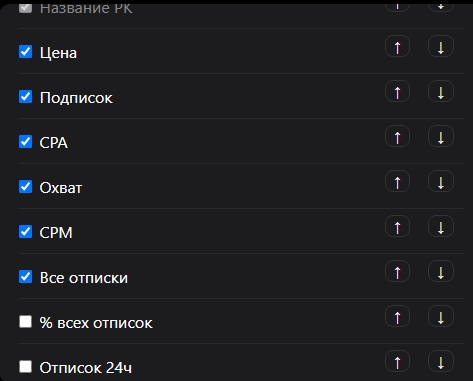
Дополнительные колонки - можно включить через настройки:
- % всех отписок — доля отписавшихся от общего числа подписок
- Отписок 24ч — отписки в первые сутки после подписки
- **% отписок 24ч
- CVR % — конверсия из клика в подписку
- Ссылка на пост — ссылка на конкретный рекламный пост
- Кликов — сколько переходов по трекинг-ссылке
- Ср. время до подписки — сколько секунд в среднем проходит от перехода до подписки
Как работать с таблицей
Редактирование ячеек
Клик по ячейке «Цена», «Охват», «Дата публикации», «Ссылка на РК», «Ссылка на пост» или «Коммент» — открывается поле ввода.
- Enter — сохранить
- Esc — отменить
- Клик мимо — сохранить
После сохранения цены или охвата — CPA, CPM пересчитываются автоматически.
Сортировка
Клик по заголовку колонки — сортировка по возрастанию, повторный клик — по убыванию.
Выбор строк
Чекбоксы в первой колонке позволяют отметить нужные РК.
Выбранные строки влияют на экспорт в Excel: скачиваются только они.
Настройка колонок
- Кнопка «⚙️ Колонки» над таблицей.
- Галочка — показать/скрыть колонку
- Стрелки ↑ ↓ — отрегулируйте порядок колонок
- «Сохранить» — применить настройки
Настройки сохраняются на сервере — откройте таблицу с другого устройства или браузера, они подтянутся автоматически.
«🔄 Сбросить колонки» — вернуть стандартный набор по умолчанию.
Фильтры
Период
Кнопка «📅 Период» — выбор диапазона дат.
Быстрые периоды: Сегодня / Неделя / Месяц / Всё.
Свой диапазон: откройте модалку, задайте дату «С» и «По», нажмите «Применить».
Критерий фильтрации:
- По дате публикации — фильтр по Дата публикации (может быть пустой у РК)
- По дате создания РК — фильтр по дате создания кампании в сервисе (есть всегда)
Если в РК не заполнена дата публикации — при фильтре «По дате публикации» она не попадёт в выборку. Чтобы увидеть все РК — используйте фильтр «По дате создания РК» или «Всё».
Кнопка показывает выбранный период: «📅 Неделя», «📅 с 01.10 по 18.10», «📅 Неделя (создание)» и т.д.
Скрыть строки
Отметьте строки, которые хотите временно скрыть и нажмите «🚫 Срыть выбранные» - строки пропадут, появится кнопка «Показать скрытые».
Скрытыми строки останутся пока вы не нажмёте «Показать скрытые» или «Сброс всех фильтров»
Поиск
Поле «🔍 Поиск по названию РК» — фильтрует строки по подстроке в названии.
Сброс
Кнопка «🔄 Сброс всех фильтров» — сбрасывает и период, и критерий даты, и поиск, и сортировку.
Экспорт в Excel
Кнопка «📥 Скачать Excel» → модалка с двумя вариантами:
- Только видимые колонки — что видите на экране, то и в файле
- Все колонки — включая скрытые
Если отмечены чекбоксы — в файл попадут только выбранные строки. Фильтры при этом игнорируются (вы явно выбрали, что скачивать).
Имя файла включает применённые фильтры: например, campaigns_table_-111111197410_week_visible.xlsx.
Права доступа
- Владелец канала — полный доступ: редактирование, настройка, экспорт
- Сотрудник — полный доступ: редактирование, настройка, экспорт
- Гость — только просмотр (редактирование недоступно)
Частые вопросы
Почему CPA/CPM пустые? Не заполнена «Цена» или «Охват». CPA требует цену + подписчиков, CPM — цену + охват.
Почему РК не видно при фильтре по периоду? У РК не заполнена «Дата публикации». Заполните её или переключите критерий на «По дате создания РК».
Где вводить ссылку на рекламный канал? Клик по ячейке «Ссылка на РК» → вставьте URL или короткий slug канала. После сохранения ссылка появится и на странице «Конверсии переходов по РК».
Сохранятся ли настройки колонок, если зайти с телефона? Да, настройки хранятся на сервере и синхронизируются между устройствами.